
8 Comandos para Revivir Windows: Repara tu PC sin Formatear
DISM, SFC, CHKDSK y 5 comandos más para reparar Windows, detectar qué frena tu PC y arreglar internet, con el orden correcto para usarlos.
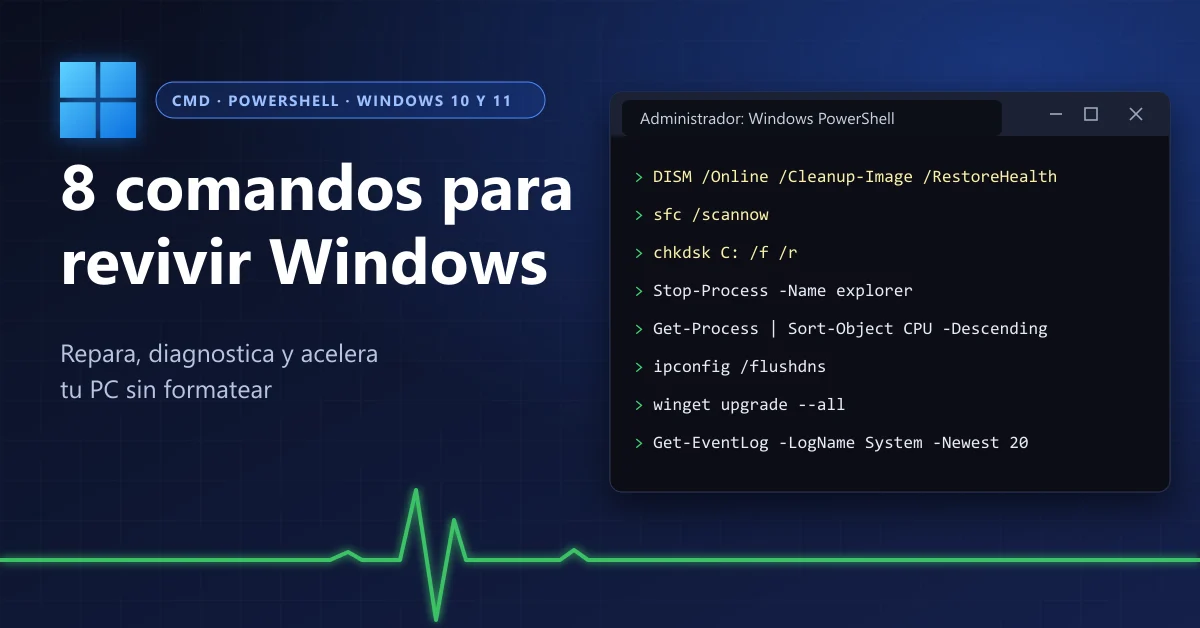
Tu laptop tarda tres minutos en arrancar. La barra de tareas no responde, las páginas web no cargan y cada tanto aparece una pantalla azul que desaparece antes de que alcances a leerla.
La tentación es obvia: formatear y empezar de cero. Pero eso significa una tarde entera reinstalando programas, buscando licencias y recuperando archivos… cuando muchas veces el problema se resuelve con un par de líneas de texto.
Windows trae de fábrica herramientas de reparación que casi nadie usa. En esta guía vas a conocer 8 comandos para reparar Windows 10 y 11 desde la terminal: qué hace cada uno, cuándo conviene usarlo y en qué orden ejecutarlos para no perder tiempo.
¿Cómo Abrir la Terminal como Administrador en Windows 10 y 11?
Tres de estos comandos modifican archivos protegidos del sistema, así que necesitan permisos de administrador. Sin ellos, solo verás un error de acceso denegado.
- Presiona Win + X (o haz clic derecho sobre el botón Inicio).
- En Windows 11 elige Terminal (Administrador); en Windows 10, Windows PowerShell (Administrador).
- Acepta el aviso del Control de cuentas de usuario.
¿CMD o PowerShell? DISM, sfc, chkdsk, ipconfig y winget funcionan en ambos. Los comandos con formato verbo-sustantivo (
Stop-Process,Get-Process,Get-EventLog) son exclusivos de PowerShell. Si dudas, usa PowerShell: sirve para los ocho.
Este es el kit completo de un vistazo:
| # | Comando | ¿Para qué sirve? | ¿Requiere admin? | Duración aprox. |
|---|---|---|---|---|
| 1 | DISM /Online /Cleanup-Image /RestoreHealth |
Reparar la imagen de Windows | Sí | 10-30 min |
| 2 | sfc /scannow |
Restaurar archivos de sistema | Sí | 5-20 min |
| 3 | chkdsk C: /f /r |
Reparar errores del disco | Sí | De minutos a horas |
| 4 | Stop-Process -Name explorer |
Descongelar la interfaz | No | Segundos |
| 5 | Get-Process | Sort-Object CPU -Descending |
Detectar procesos pesados | No | Segundos |
| 6 | ipconfig /flushdns |
Resolver fallos de DNS | No | Segundos |
| 7 | winget upgrade --all |
Actualizar todas las apps | No* | Variable |
| 8 | Get-EventLog -LogName System -Newest 20 |
Encontrar la causa de un fallo | No | Segundos |
*Algunos instaladores piden confirmación de administrador durante la actualización.
Si nunca has usado una terminal, no te preocupes. La lógica es la misma que en nuestro tutorial de Git desde cero: escribes una instrucción, presionas Enter y lees la respuesta.
Comandos para Reparar Windows: DISM, SFC y CHKDSK
Estos tres forman el núcleo de cualquier reparación profunda. Cada uno ataca una capa distinta: la imagen de Windows, los archivos protegidos y el disco donde vive todo lo demás.
1. DISM /RestoreHealth: Repara la Imagen de Windows desde los Servidores de Microsoft
Piensa en DISM como el médico de cabecera del sistema. Revisa la imagen de Windows —la copia maestra de la que el sistema toma sus componentes— y, si encuentra piezas dañadas, descarga versiones sanas desde Windows Update.
DISM /Online /Cleanup-Image /RestoreHealth/Onlineindica que trabajas sobre el Windows que está en ejecución./Cleanup-Imageactiva las operaciones de limpieza y recuperación./RestoreHealthdetecta los daños y los repara automáticamente.
Va primero por una razón práctica: SFC toma sus archivos de reemplazo de esa misma imagen. Si la fuente está dañada, el comando siguiente no tiene de dónde sacar copias sanas.
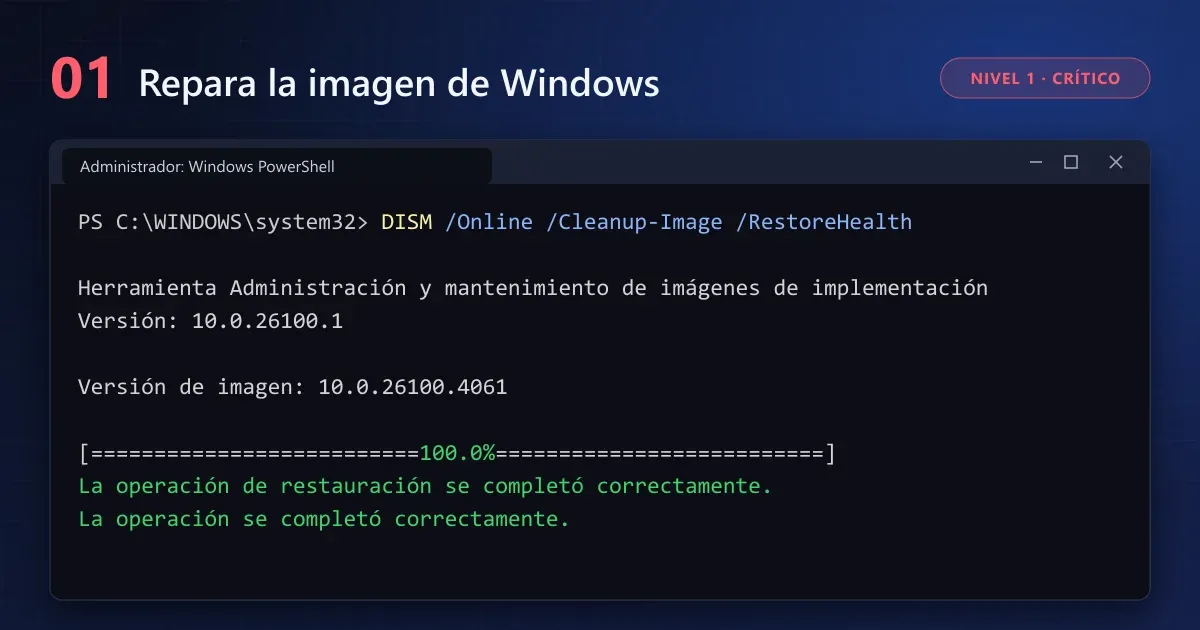
Si la barra de progreso se queda varios minutos en 20 % o en 62,3 %, no cierres la ventana: es un comportamiento habitual y DISM sigue trabajando por detrás. Necesitas conexión a internet, salvo que indiques otra fuente de reparación con el parámetro /Source.
La documentación oficial de Microsoft sobre reparación de imágenes describe dos variantes más ligeras: /CheckHealth, que en segundos te dice si hay daños registrados, y /ScanHealth, que hace un análisis más profundo sin reparar nada.
2. SFC /scannow: Restaura los Archivos de Sistema Dañados
Con la imagen ya sana, entra en escena el Comprobador de archivos de sistema. Revisa uno por uno los archivos protegidos de Windows —bibliotecas DLL, controladores, ejecutables críticos— y reemplaza los que estén corruptos o modificados.
sfc /scannowAl terminar, te mostrará uno de estos tres resultados:
- No encontró infracciones de integridad: tus archivos de sistema están bien y el problema está en otra parte.
- Encontró archivos dañados y los reparó: reinicia la PC para que los cambios surtan efecto.
- Encontró archivos dañados, pero no pudo reparar algunos: ejecuta DISM de nuevo, reinicia y repite SFC.
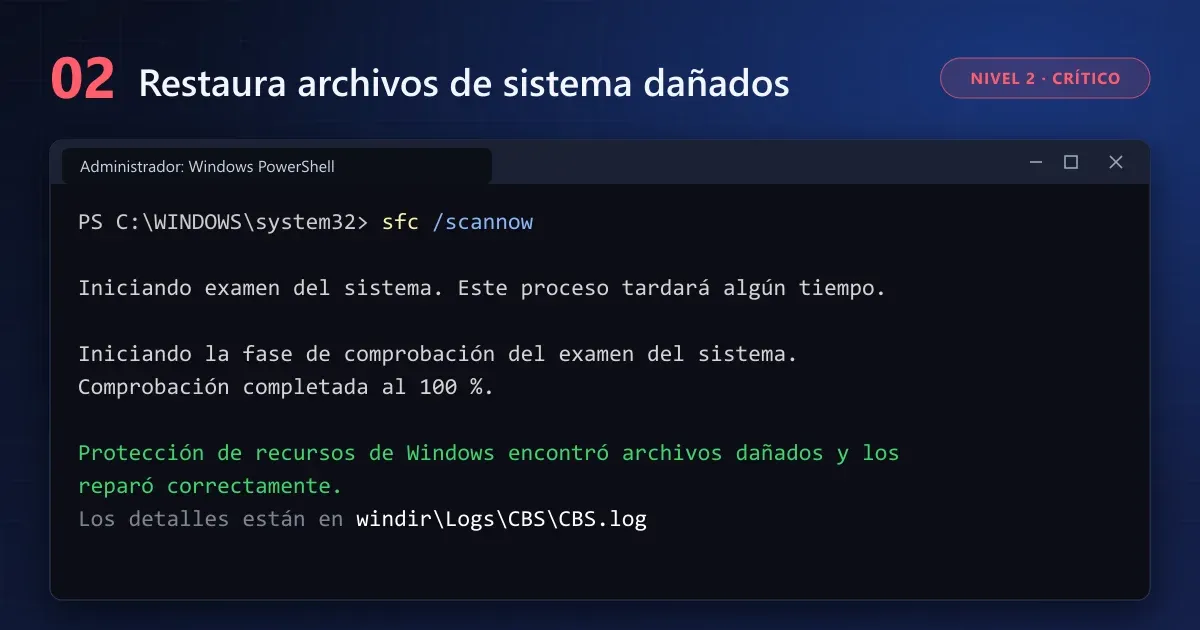
Si quieres saber exactamente qué archivos se reemplazaron, el detalle queda guardado en C:\Windows\Logs\CBS\CBS.log.
3. CHKDSK /f /r: Detecta y Repara Errores del Disco
Cuando el fallo viene del almacenamiento, ni DISM ni SFC pueden hacer mucho. Aquí entra chkdsk, que revisa el sistema de archivos NTFS y la superficie del disco.
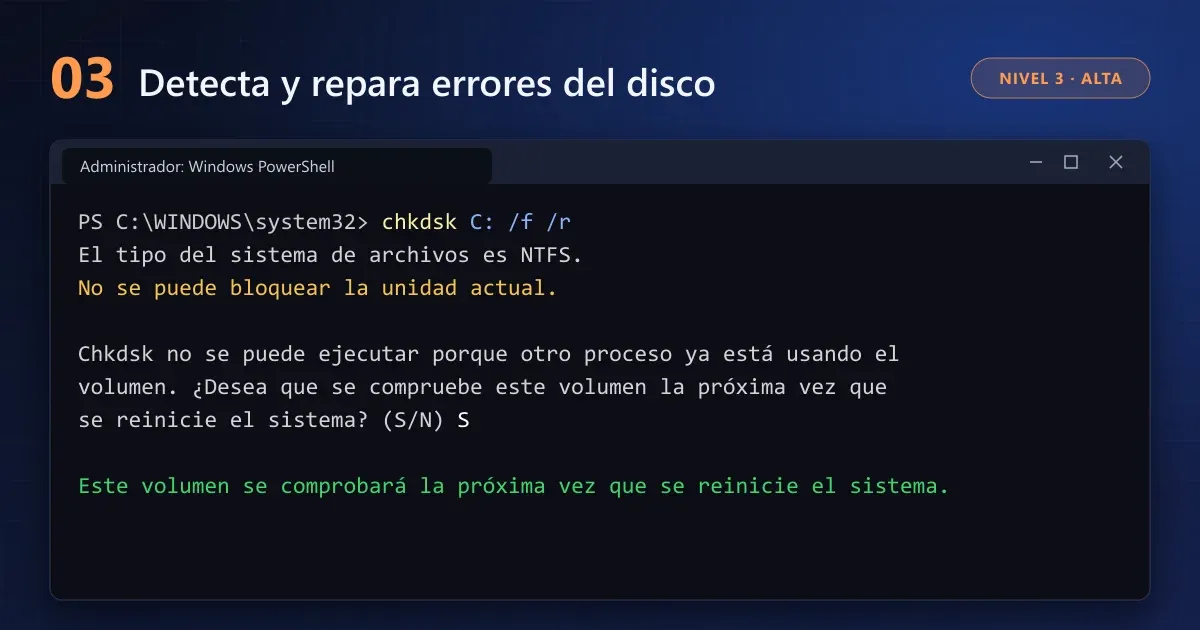
/fcorrige errores lógicos: índices dañados, entradas huérfanas, clústeres perdidos./rlocaliza sectores defectuosos y recupera la información que aún sea legible. Incluye todo lo que hace/f.
Como la unidad C: está en uso, Windows te pedirá programar la revisión para el próximo reinicio. Responde S, reinicia y deja que termine sin tocar nada.
Primero, una copia de seguridad. Si sospechas que el disco está fallando físicamente (ruidos, archivos que desaparecen, errores de lectura), copia tus datos importantes antes de ejecutar
chkdsk /r. El escaneo somete a la unidad a un esfuerzo intenso y puede acelerar su deterioro. En discos duros mecánicos grandes tarda varias horas: no apagues el equipo a mitad del proceso.
En un SSD, /r aporta poco, porque el propio controlador de la unidad gestiona sus bloques dañados. Para conocer su estado real, este comando es más útil:
Get-PhysicalDisk | Select-Object FriendlyName, MediaType, HealthStatusSi HealthStatus muestra algo distinto de Healthy, la prioridad es respaldar tus archivos y planificar el reemplazo de la unidad.
Comandos para Descongelar Windows: ¿Qué Lo Hace Lento?
No todos los problemas necesitan una reparación profunda. A veces el sistema está bien, pero la interfaz se trabó o un solo programa está acaparando los recursos.
4. Stop-Process -Name explorer: Reinicia el Explorador sin Reiniciar la PC
Barra de tareas congelada, menú Inicio que no abre, íconos del escritorio que no responden. El culpable suele ser explorer.exe, el proceso que dibuja casi toda la interfaz de Windows.
Stop-Process -Name explorerLa barra de tareas desaparece un instante y Windows vuelve a lanzar el Explorador por su cuenta, esta vez limpio. Tus programas abiertos siguen funcionando; solo se cierran las ventanas de carpetas.
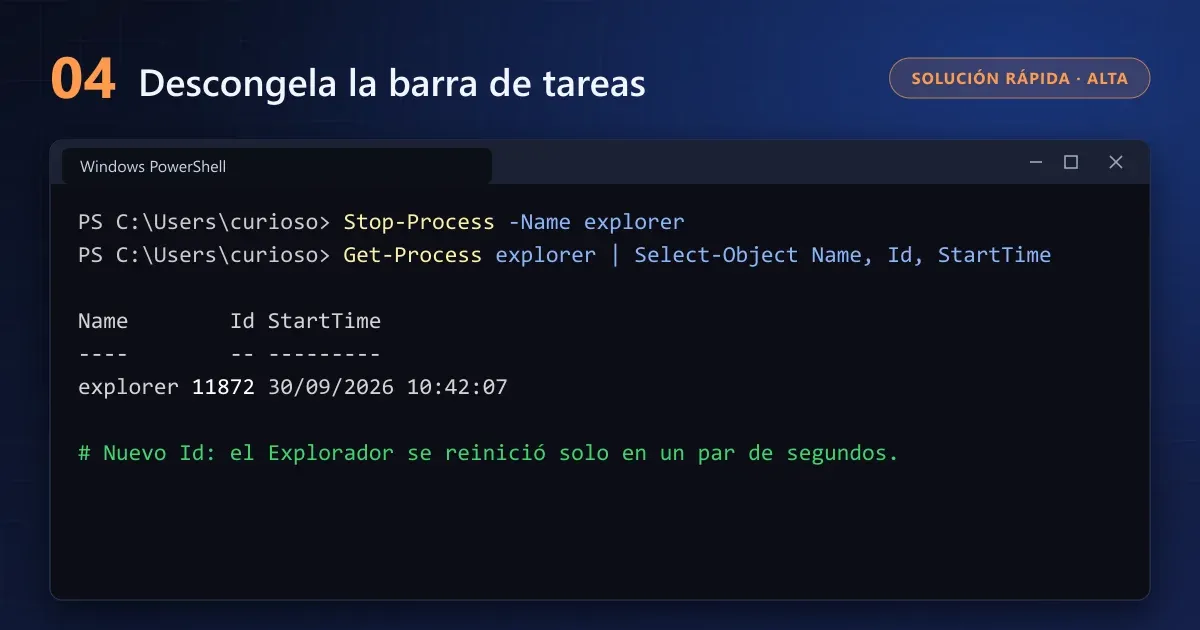
¿Todo está tan congelado que no puedes abrir la terminal? Presiona Ctrl + Shift + Esc, entra en Ejecutar nueva tarea y escribe powershell. Si el Explorador no regresa solo, lánzalo con Start-Process explorer.
Ten en cuenta que esto es un salvavidas, no una cura. Si la congelación se repite a diario, la causa está en otra parte (un controlador de video, una extensión del menú contextual, archivos dañados) y conviene volver a DISM y SFC.
5. Get-Process: ¿Qué Proceso Está Devorando tu CPU?
Cuando la laptop va lenta sin motivo aparente, este comando funciona como un cazador de procesos: lista todo lo que está corriendo y lo ordena de mayor a menor uso de procesador.
Get-Process | Sort-Object CPU -Descending | Select-Object -First 10Le añadimos Select-Object -First 10 para quedarte solo con los diez primeros; sin ese filtro, la lista puede superar los 200 procesos.
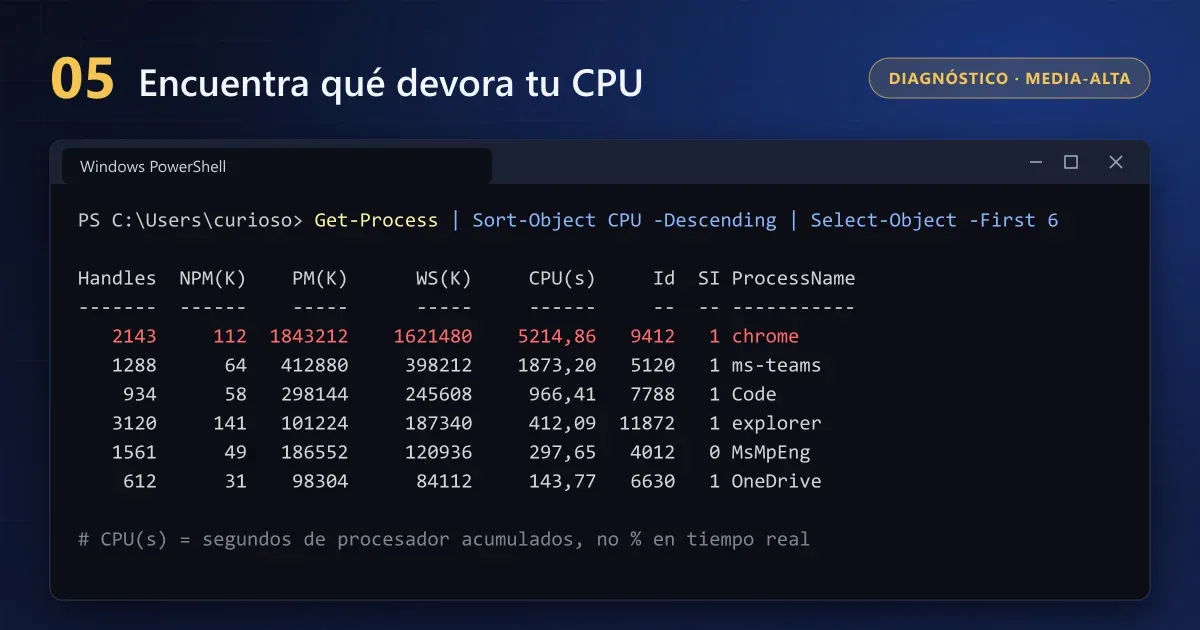
El detalle que casi nadie menciona: la columna
CPU(s)no es el porcentaje de uso actual, sino los segundos de procesador acumulados desde que se abrió cada proceso. Un navegador abierto desde hace tres días puede encabezar la lista sin estar consumiendo nada ahora mismo. Para ver el uso en tiempo real, abre el Administrador de tareas con Ctrl + Shift + Esc.
Si lo que se agota es la memoria RAM, esta variante ordena por consumo de memoria y lo muestra en megabytes:
Get-Process | Sort-Object WorkingSet64 -Descending | Select-Object -First 10 Name, Id, @{Name='RAM (MB)'; Expression={[math]::Round($_.WorkingSet64 / 1MB)}}Para cerrar un proceso concreto, usa su número de identificación: Stop-Process -Id 9412. Antes de hacerlo, busca el nombre si no lo reconoces. MsMpEng, por ejemplo, es el antivirus Microsoft Defender y no deberías tocarlo.
Comandos para Arreglar Internet y Mantener tus Programas al Día
6. ipconfig /flushdns: Soluciona Páginas que No Cargan
Cada vez que visitas un sitio, Windows guarda su dirección IP en la caché DNS para cargarlo más rápido la próxima vez. Si esa entrada queda desactualizada o se corrompe, aparecen errores como DNS_PROBE_FINISHED_NXDOMAIN o páginas que a todos les cargan menos a ti.
ipconfig /flushdnsEl comando vacía esa caché y obliga a Windows a consultar las direcciones de nuevo. Tarda un segundo y no tiene efectos secundarios.
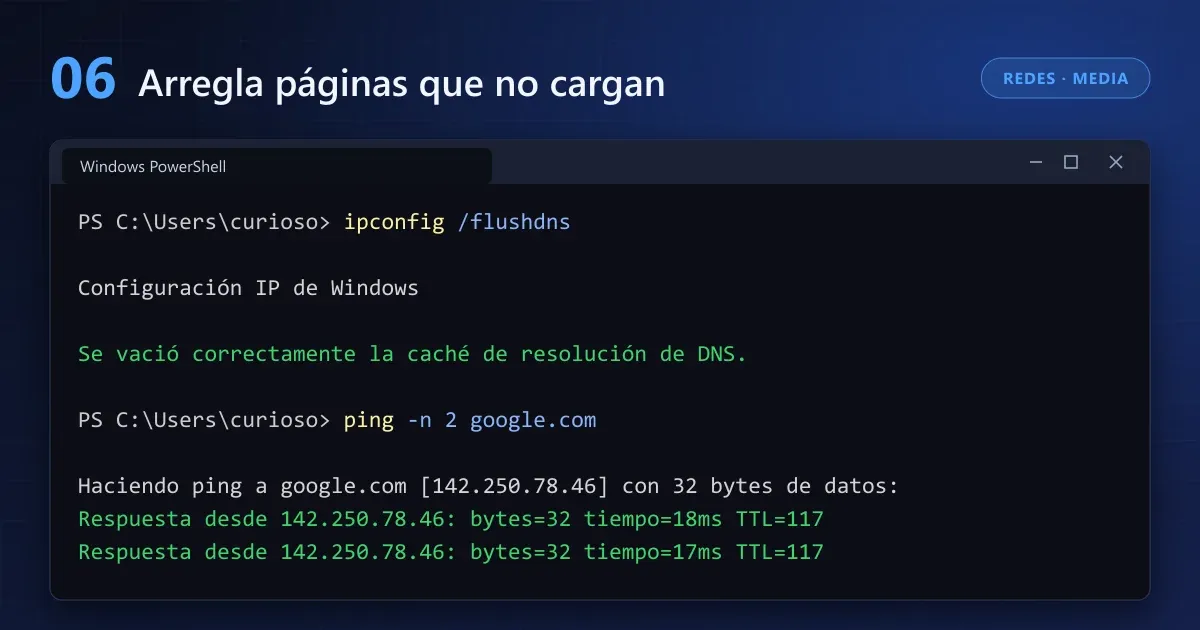
Si la conexión sigue fallando, escala con estos dos pasos:
ipconfig /releaseseguido deipconfig /renew: pide al router una dirección IP nueva.netsh winsock reset: restablece la configuración de red de Windows (requiere administrador y reinicio).
Eso sí, si el router se quedó sin internet o tu proveedor tiene una caída, ningún comando lo resolverá. Prueba primero desde el celular conectado a la misma red.
7. winget upgrade –all: Actualiza Todas tus Aplicaciones de una Vez
winget es el gestor de paquetes oficial de Windows, incluido en Windows 11 y en Windows 10 (versión 1809 o posterior) a través del Instalador de aplicaciones. Con una sola línea busca actualizaciones para todos los programas que reconoce y las instala, sin visitar sitios web ni descargar instaladores uno por uno.
winget upgrade --allSi prefieres revisar antes de instalar, ejecuta solo winget upgrade: verás la lista de pendientes sin modificar nada.
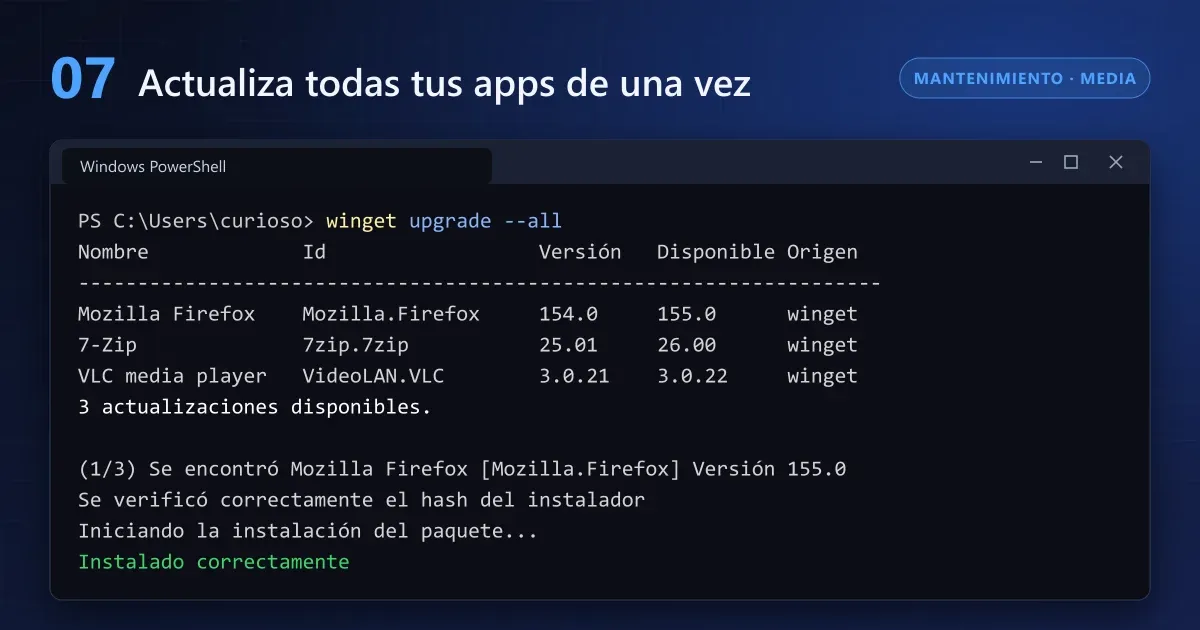
¿Por qué aparece en una guía de reparación? Porque el software desactualizado provoca fallos de compatibilidad y, sobre todo, deja agujeros de seguridad abiertos. Las dependencias vulnerables figuran entre los riesgos del OWASP Top 10 de seguridad web, y el mismo principio aplica a los programas de tu PC.
Conviene conocer sus límites:
- Solo actualiza apps que existen en el repositorio de winget; las muy específicas o con tienda propia quedan fuera.
- Omite los programas cuya versión no puede identificar; añade
--include-unknownpara incluirlos. - Algunas apps deben estar cerradas para poder actualizarse.
- Para evitar que te pregunte por los términos de cada paquete, agrega
--accept-source-agreements --accept-package-agreements.
Todas las opciones están en la documentación oficial de winget.
¿Cómo Encontrar la Causa de un Fallo con el Registro de Eventos de Windows?
8. Get-EventLog: Lee los Últimos Eventos del Sistema
Windows lo anota todo: servicios que se caen, controladores que no cargan, apagados inesperados, errores del disco. Este comando te muestra las 20 entradas más recientes del registro del sistema sin abrir el Visor de eventos.
Get-EventLog -LogName System -Newest 20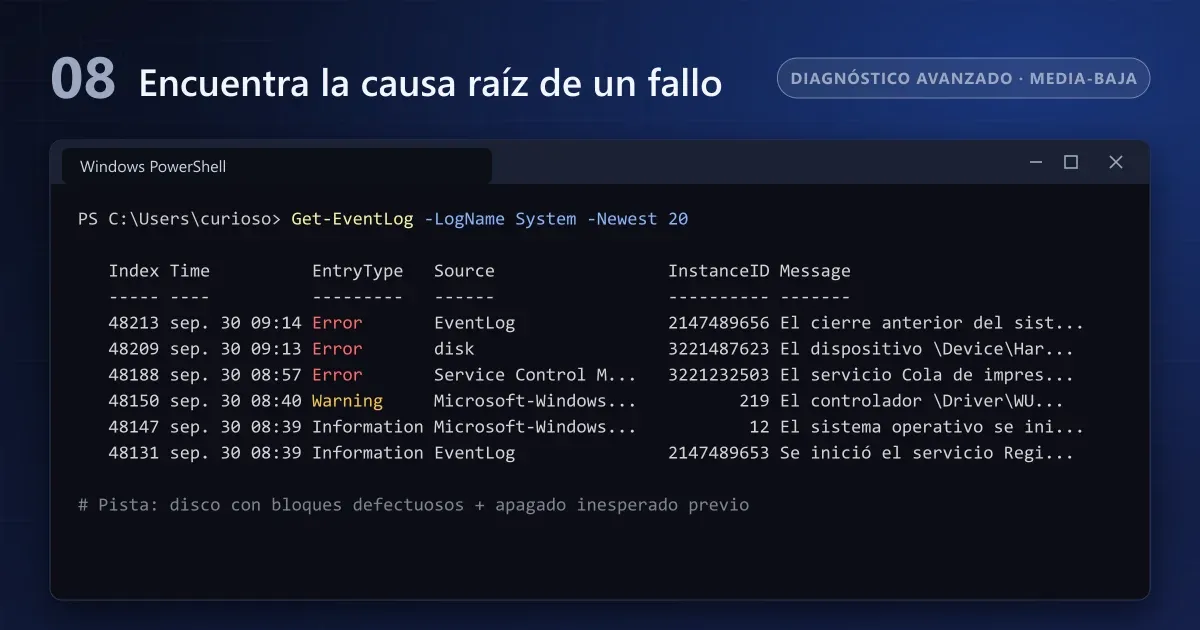
La lista suele venir llena de mensajes informativos. Para ir directo a los problemas, filtra solo los errores y muestra el número de evento, que es lo que realmente te sirve para investigar:
Get-EventLog -LogName System -EntryType Error -Newest 20 | Select-Object TimeGenerated, Source, EventID, MessageEstos son los identificadores que más vale la pena reconocer:
- 41 (Kernel-Power): el equipo se reinició sin apagarse bien. Puede ser un corte de luz, sobrecalentamiento o una fuente de poder defectuosa.
- 6008 (EventLog): el apagado anterior fue inesperado.
- 7 (disk): el disco reportó un bloque defectuoso. Respalda tus datos y ejecuta chkdsk.
- 7031 y 7034 (Service Control Manager): un servicio se cerró de forma inesperada.
- 1001 (BugCheck): registro de una pantalla azul, con su código de error.
Un error aislado no significa que algo esté roto: Windows registra fallos inofensivos todos los días. Lo relevante es el patrón, es decir, el mismo evento repetido o uno que coincide con la hora exacta del problema.
Un último detalle técnico: Get-EventLog solo existe en Windows PowerShell 5.1, la versión que viene instalada con Windows. En PowerShell 7 el equivalente es Get-WinEvent -FilterHashtable @{LogName='System'; Level=1,2} -MaxEvents 20, que además incluye de forma explícita los eventos críticos.
¿En Qué Orden Ejecutar los Comandos? Plan de Rescate según el Síntoma
No hace falta correr los ocho cada vez. Elige según lo que le pase a tu equipo:
| Síntoma | Comandos recomendados |
|---|---|
| Windows lento en general | 5 → 7 → 1 → 2 |
| Barra de tareas o menú Inicio congelados | 4 (y 1 → 2 si se repite) |
| Pantallazos azules o errores al abrir programas | 8 → 1 → 2 |
| Ruidos, archivos que desaparecen o errores de lectura | Copia de seguridad → 3 → 8 |
| Páginas web que no cargan | 6 → release/renew → winsock |
| Mantenimiento preventivo mensual | 7 → 1 → 2 |
Secuencia Completa para una Reparación Profunda de Windows
Si el sistema está realmente mal, sigue este orden:
- Respalda tus archivos importantes en un disco externo o en la nube.
- Ejecuta
chkdsk C: /f /ry reinicia. Si el disco está dañado, ninguna otra reparación se sostiene. - Ejecuta
DISM /Online /Cleanup-Image /RestoreHealth. - Ejecuta
sfc /scannow. - Reinicia y revisa el registro de eventos para confirmar que los errores desaparecieron.
¿Cuándo No Son Suficientes Estos Comandos?
Hay problemas que ninguna línea de comandos resuelve:
- Hardware dañado: una memoria RAM defectuosa, un disco agonizando o una fuente de poder inestable requieren reemplazo.
- Malware: estos comandos no eliminan virus. Para eso, ejecuta un análisis completo o sin conexión de Microsoft Defender.
- Controladores problemáticos: revierte o actualiza el controlador desde el Administrador de dispositivos.
Antes de formatear, aún te quedan dos opciones intermedias: volver a un punto de restauración o, en Windows 11, reinstalar el sistema mediante Windows Update desde Configuración > Sistema > Recuperación, que conserva tus archivos y aplicaciones.
Tu Kit de Primeros Auxilios para Windows, Siempre a Mano
La mayoría de los “mi PC ya no sirve” tienen arreglo antes de llegar al formateo. DISM y SFC reparan lo que está roto, chkdsk cuida el disco y los otros cinco te dicen qué está pasando y mantienen el sistema en forma.
Guarda esta guía en tus favoritos: la próxima vez que Windows se trabe, tendrás el diagnóstico a cinco minutos de distancia. Y compártela con ese amigo que formatea al primer problema.
Si quieres seguir equipando tu PC con software gratuito y sin trampas, echa un vistazo a nuestra reseña de PDFgear, el editor PDF gratis sin marcas de agua.