
¿Cómo Animar Infografías con Google Gemini? (Parte 2)
Convierte tus infografías estáticas en reels animados con un solo prompt en Google Gemini. Guía paso a paso con plantilla lista para usar.
Creaste una infografía espectacular con ChatGPT. El render 3D quedó impecable, los paneles de datos están perfectamente alineados y la tipografía se ve editorial. La subes a Instagram y… se pierde en el feed entre miles de imágenes estáticas.
El problema no es tu diseño. El problema es el formato. En 2026, los algoritmos de Instagram, TikTok y YouTube Shorts priorizan video sobre imagen estática por márgenes brutales. Una infografía animada de 8 segundos genera hasta 3 veces más interacción que la misma infografía en formato JPG.
La buena noticia: ya no necesitas After Effects, CapCut ni horas de edición manual. Con Google Gemini y un prompt bien estructurado, puedes transformar cualquier infografía estática en un reel animado con aspecto profesional — en menos de dos minutos.
De Imagen Estática a Reel Animado: Qué Hace Google Gemini con Tu Infografía
Google Gemini integra capacidades de generación de video a partir de imágenes gracias a su modelo Veo. A diferencia de herramientas que simplemente aplican zoom o paneos básicos, Gemini interpreta los elementos de tu diseño y les asigna animaciones coherentes: textos que aparecen con fade, líneas que se dibujan, iconos que escalan suavemente.
El resultado es un video corto con estética de motion graphics profesional — el tipo de animación que normalmente requiere software especializado y conocimientos técnicos de animación.
¿Por Qué Gemini y No Otra Herramienta de Video con IA?
Existen varias plataformas de generación de video con inteligencia artificial, pero Gemini tiene ventajas específicas para este caso de uso:
| Característica | Google Gemini | Alternativas comunes |
|---|---|---|
| Preservación del diseño original | Mantiene composición, texto y elementos exactos | Suelen reinterpretar o distorsionar el diseño |
| Control por prompt | Instrucciones detalladas por capas (titular, sujeto, datos) | Control limitado o genérico |
| Calidad de animación | Motion graphics limpios, transiciones suaves | Movimientos robóticos o exagerados |
| Accesibilidad | Plan gratuito disponible | Muchas requieren suscripción desde el inicio |
| Formato de salida | Optimizado para 9:16 (reels y shorts) | No todas soportan formatos verticales nativos |
Importante: Gemini no siempre genera resultados perfectos al primer intento. Como toda herramienta de IA generativa, puede requerir 2-3 iteraciones para lograr exactamente lo que buscas. La clave está en la calidad del prompt — y eso es lo que vas a dominar en este artículo.
El Prompt Completo para Animar Tu Infografía en Gemini
Este es el prompt que transforma una infografía estática en un reel con animaciones profesionales. Está diseñado para usarse directamente en Google Gemini junto con la imagen de tu infografía.
Simplemente sube tu infografía al chat de Gemini y pega el siguiente texto:
Anima este póster infográfico 9:16 de [TEMA INFOGRAFIA] como un reel
profesional fluido. Mantén diseño, sujeto, texto y composición exactos.

Animación:
1. Fade-in suave del titular.
2. Movimiento orgánico de "reposo" en el sujeto (respiración, parpadeo
   o aletas) sin exagerar.
3. Líneas conectoras dibujándose hacia afuera.
4. Paneles de datos apareciendo en escala/fade con motion graphics
   limpios en iconos.
5. Gesto mínimo del presentador (asentimiento o señalar).
6. Franja inferior deslizándose al final.

Acabado brillante, pulido, educativo y premium.
Termina en toma estática completa.
Reemplaza [TEMA INFOGRAFIA] por el tema específico de tu diseño — por ejemplo: “la integridad como valor”, “el ciclo del agua” o “anatomía del tiburón blanco”.
Anatomía del Prompt: Por Qué Cada Instrucción Importa
No es un prompt aleatorio. Cada línea controla un aspecto específico de la animación y está pensada para evitar los errores más comunes de la generación de video con IA.
La Instrucción Base: Contexto y Protección del Diseño
Anima este póster infográfico 9:16 de [TEMA] como un reel profesional fluido.
Mantén diseño, sujeto, texto y composición exactos.
Estas dos líneas hacen el trabajo más crítico: proteger tu diseño original. Sin la instrucción de mantener la composición exacta, Gemini podría reinterpretar elementos, mover paneles de lugar o alterar la tipografía. La mención de “reel profesional fluido” establece el estándar de calidad y el formato de salida.
Secuencia de Animación por Capas
El bloque numerado del 1 al 6 no es una lista de sugerencias — es una secuencia temporal. Gemini interpreta el orden numérico como la progresión de la animación:
| Paso | Instrucción | Qué logra |
|---|---|---|
| 1 | Fade-in suave del titular | El título aparece primero, establece el tema al espectador |
| 2 | Movimiento orgánico de reposo | Da vida al sujeto central sin movimientos bruscos |
| 3 | Líneas conectoras dibujándose | Crea la sensación de que la información se “construye” |
| 4 | Paneles de datos en escala/fade | Los datos aparecen progresivamente, fáciles de leer |
| 5 | Gesto mínimo del presentador | Refuerza la conexión humana si hay un personaje |
| 6 | Franja inferior deslizándose | Cierre profesional con branding o llamada a la acción |
Las Instrucciones de Cierre: El Acabado Premium
Acabado brillante, pulido, educativo y premium.
Termina en toma estática completa.
La línea de “acabado brillante” funciona como un modificador de calidad global — eleva el nivel de renderizado de toda la animación. Y “termina en toma estática completa” es crucial: sin esta instrucción, Gemini podría cortar la animación abruptamente o añadir transiciones no deseadas al final. La toma estática permite que el espectador absorba el diseño completo antes de que termine el video.
Paso a Paso: Cómo Generar Tu Reel en Google Gemini
El proceso es sorprendentemente simple una vez que tienes tu infografía lista y el prompt preparado.
Paso 1 — Prepara Tu Infografía Estática
Si aún no tienes una infografía, puedes crearla con el método que explicamos en la guía de infografías con ChatGPT. Lo importante es que cumpla estas condiciones:
- Formato vertical 9:16 (1080 × 1920 px)
- Elementos bien definidos: titular, sujeto central, paneles de datos, líneas conectoras
- Texto legible: tipografía clara, sin sobreposiciones confusas
- Alta resolución: cuanto mejor sea la imagen de entrada, mejor será la animación
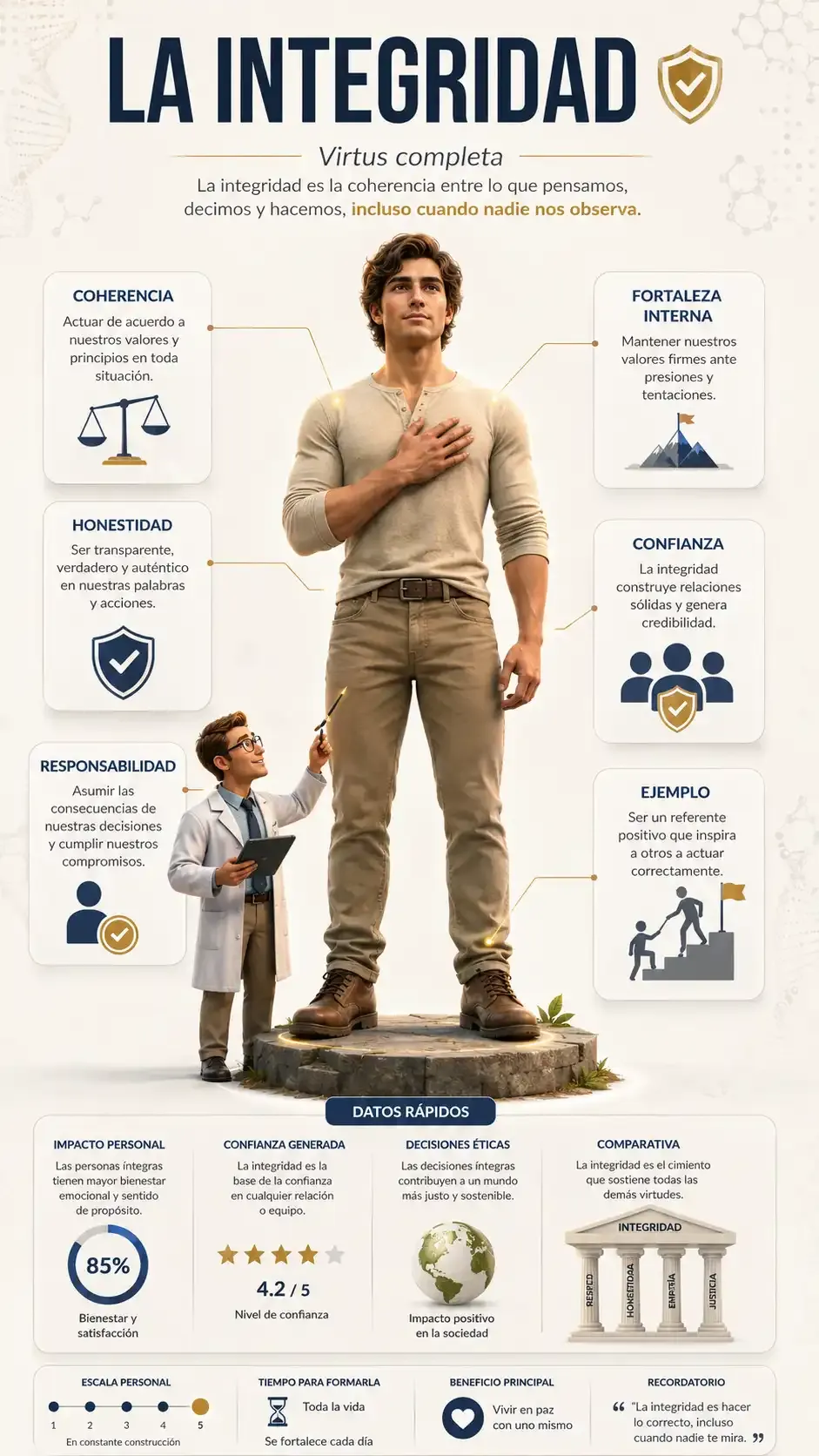
Aquí tienes un ejemplo de infografía estática lista para animar:
Paso 2 — Abre Google Gemini y Sube la Imagen
- Ve a gemini.google.com e inicia sesión con tu cuenta de Google.
- En el campo de chat, haz clic en el icono de imagen (o arrastra el archivo directamente).
- Sube tu infografía en formato PNG o WebP.
Paso 3 — Pega el Prompt y Personalízalo
Copia el prompt completo de la sección anterior y pégalo en el chat junto a la imagen. Recuerda cambiar [TEMA INFOGRAFIA] por el tema real de tu diseño.
Paso 4 — Revisa y Ajusta
Gemini generará un video corto (entre 5 y 10 segundos). Revisa estos puntos:
- ¿Se preservó el diseño original? Los textos, colores y disposición deben ser fieles a tu infografía.
- ¿Las animaciones son suaves? Movimientos bruscos o exagerados indican que necesitas agregar “sutil” o “mínimo” en las instrucciones correspondientes.
- ¿El sujeto se mueve de forma natural? Si la animación de reposo es excesiva, especifica “micro-movimiento casi imperceptible”.
Tip práctico: Si el primer resultado no te convence, no cambies todo el prompt. Ajusta solo la instrucción específica que falló. Por ejemplo, si las líneas conectoras no se animan correctamente, prueba reformulando solo el paso 3: “Líneas conectoras finas que se dibujan progresivamente desde el sujeto hacia los paneles exteriores”.
Resultado Real: De Infografía Estática a Reel Animado
Para que veas el resultado en acción, aquí tienes un ejemplo real generado con este método. La infografía original sobre la integridad como valor fue animada íntegramente con Google Gemini usando el prompt exacto que acabas de leer:
Observa cómo cada elemento se activa en secuencia: el título aparece con un fade suave, el personaje central tiene un micro-movimiento de reposo, las líneas se dibujan progresivamente y los paneles de datos emergen con motion graphics limpios. Todo sin edición manual.
Errores Comunes y Cómo Evitarlos al Animar con IA
Después de probar este flujo de trabajo con decenas de infografías, estos son los problemas más frecuentes y sus soluciones:
El Texto Se Distorsiona o Se Vuelve Ilegible
Es el error más común en generación de video con IA. Los modelos a veces “repintan” el texto en lugar de mantenerlo intacto.
Solución: Refuerza la instrucción de preservación agregando “Mantén cada carácter de texto exactamente como aparece en la imagen original, sin modificar fuente, tamaño ni contenido”.
El Sujeto Se Mueve Demasiado
Gemini puede interpretar “movimiento orgánico” de forma exagerada, haciendo que el personaje se desplace o cambie de posición.
Solución: Cambia “movimiento orgánico de reposo” por “micro-animación sutil de reposo: solo respiración casi imperceptible, sin desplazamiento”.
La Animación Es Demasiado Corta
A veces el video generado dura apenas 3-4 segundos y no alcanza a mostrar todos los pasos de la secuencia.
Solución: Agrega al final del prompt “Duración mínima: 7-8 segundos. Cada paso de la animación debe tener tiempo suficiente para apreciarse”.
Los Colores Cambian Respecto al Original
El modelo puede alterar la paleta de colores durante la animación, especialmente en fondos con degradados.
Solución: Especifica “Preserva la paleta de colores exacta de la imagen original durante toda la animación”.
Más Allá del Reel: Usos Prácticos de las Infografías Animadas
Una vez que domines este flujo de trabajo, las aplicaciones van mucho más allá de publicar un reel en Instagram:
- Presentaciones académicas: Inserta el video en PowerPoint o Google Slides para explicar conceptos complejos de forma visual y dinámica.
- Material educativo: Profesores pueden crear recursos animados para sus clases sin conocimientos de edición de video.
- Contenido para redes profesionales: LinkedIn prioriza el contenido en video — una infografía animada sobre tu área de expertise puede posicionarte como referente.
- Portfolios creativos: Si trabajas en diseño, comunicación o marketing, estos reels demuestran dominio de herramientas emergentes.
- Divulgación científica: Investigadores y divulgadores pueden transformar datos complejos en videos accesibles para el público general.
Si te interesa explorar más herramientas de inteligencia artificial para crear contenido visual, no te pierdas nuestra guía sobre cómo restaurar y mejorar fotografías con IA o descubre lo que puede hacer Kimi AI como asistente de investigación.
Tu Infografía Merece Moverse: Empieza Hoy
El flujo de trabajo completo es más simple de lo que parece: creas la infografía con ChatGPT, la animas con Google Gemini y publicas un reel que compite con contenido producido por equipos profesionales. Dos herramientas de IA, un resultado que hace unos meses habría requerido días de trabajo en After Effects.
Abre Google Gemini, sube tu mejor infografía y pega el prompt. En menos de dos minutos tendrás tu primer reel animado listo para publicar.
¿Ya probaste este método con alguna de tus infografías? Cuéntanos cómo te fue en los comentarios — y si quieres empezar desde cero, arranca con nuestra guía para crear infografías con ChatGPT.