
PDFgear: Editor PDF Gratis con OCR y IA, Análisis 2026
Analizamos PDFgear: editor PDF gratis con OCR en 30+ idiomas e IA. Qué hace bien, qué datos salen de tu equipo y cómo se compara.
Todos hemos estado ahí. Necesitas firmar un contrato urgente o corregir una línea en un documento y te topas con el temido aviso: “Inicia tu prueba gratuita de Adobe Acrobat Pro”.
Terminas usando una web dudosa llena de anuncios que te devuelve un documento con una marca de agua gigante en el medio. Frustrante, ¿verdad?
PDFgear promete resolver justo eso: un editor PDF gratuito para Windows, Mac, iOS y Android, con OCR en más de 30 idiomas y un asistente de inteligencia artificial. En este análisis repasamos qué hace bien, qué datos salen de tu equipo cuando usas la IA y en qué casos conviene buscar otra herramienta.
¿Qué Es PDFgear y Cómo Puede Ser un Editor PDF Completamente Gratis?
PDFgear es un software de edición de PDF que su web oficial presenta como “completamente gratuito” y utilizable sin registrarse. Funciona en Windows, Mac, iPhone/iPad y Android, y además ofrece herramientas en línea desde el navegador y una extensión para Chrome. Según su propia página, acumula una valoración de 4,9 sobre más de 10.000 reseñas.
La pregunta incómoda es cómo se sostiene. Su web no detalla el modelo de negocio, así que no podemos asegurar qué planes de pago podrían llegar más adelante. Por eso conviene revisar sus condiciones de uso antes de basar un flujo de trabajo profesional en ella.
Una regla útil: cuando un servicio es gratuito y no explica cómo gana dinero, asume que las condiciones pueden cambiar. Guarda siempre una copia de tus documentos importantes fuera de la herramienta.
Funciones de PDFgear: Edición, Conversión, OCR, Firma e IA
Edición y Anotación de PDFs como en un Documento de Word
PDFgear permite modificar texto, imágenes, formas, firmas, enlaces y campos de formulario rellenables. La idea es cambiar palabras y párrafos del documento, no pegar cajas de texto encima. Su web lo describe como PDFs “tan editables como Microsoft Word”.
Para anotar, ofrece:
- Resaltado, subrayado y tachado de texto
- Sellos, formas y cuadros de texto
- Notas y comentarios sobre el documento
- Firma manuscrita o electrónica
Conversión de Formatos y OCR en Más de 30 Idiomas
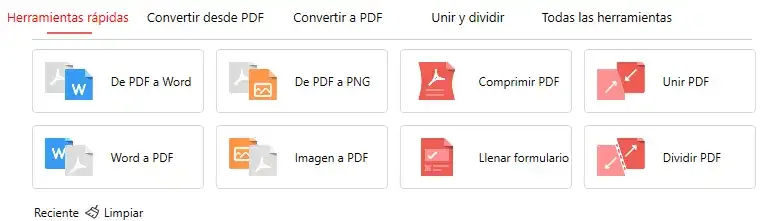
Convierte entre PDF y Word, Excel, PowerPoint, TXT y JPG, con un modo por lotes para varios archivos a la vez. También crea PDFs a partir de imágenes y documentos de Word.
El OCR (reconocimiento óptico de caracteres) extrae el texto de documentos escaneados en más de 30 idiomas. Es útil para digitalizar facturas, contratos o apuntes en papel. Un detalle importante: según agregadores de reseñas, convertir un escaneo directamente en un PDF editable todavía está en desarrollo, y el OCR se entrega como Word o TXT.
Herramientas para Organizar y Reducir el Peso de tus PDFs
Incluye las funciones habituales de gestión de documentos:
- Combinar y dividir archivos
- Comprimir un PDF para enviarlo por correo
- Agregar, eliminar o reordenar páginas
- Crear y rellenar formularios
PDFgear Copilot: Resumir y Preguntar a Tus PDFs con IA
El asistente de IA, llamado Copilot, permite resumir un documento, hacerle preguntas y pedir tareas como comprimir o eliminar una página mediante mensajes. Según su web, funciona con GPT-3.5.
Es práctico para estudiar: puedes pedirle un resumen de un artículo académico y después comprobar los datos clave en el texto original. Si te interesa sacarle más partido, nuestra guía de prompts de ChatGPT y Gemini para estudiantes te da fórmulas para pedir mejores resúmenes.
¿Es Seguro PDFgear? Qué Se Procesa en Tu Equipo y Qué Sale a la Nube
Es la parte donde conviene leer con atención. PDFgear afirma que procesa los archivos de forma local y que “nunca almacena datos de usuarios”, pero esa promesa tiene matices:
- Edición, conversión y organización en la versión de escritorio: según la propia web, funcionan en tu equipo.
- Copilot: su página habla de “cifrado de nivel empresarial durante la transmisión de datos” y de un modelo GPT-3.5. Un modelo de ese tamaño no se ejecuta en un ordenador personal, así que es razonable asumir que el contenido que consultas se envía a un servicio externo.
- Herramientas en línea: al ser web, el archivo se sube. Un agregador de reseñas indica un límite de 50 MB por archivo, dato que no hemos podido confirmar en la web oficial.
Recomendación práctica: no uses Copilot ni las herramientas en línea con contratos, historiales médicos, documentos bancarios o datos de terceros. Para esos casos, limítate a la edición de escritorio y desconéctate de internet mientras trabajas.
Consulta siempre su política de privacidad vigente antes de procesar información sensible.
PDFgear vs Adobe Acrobat Reader vs Editores Online: Comparativa 2026
| Función | PDFgear | Adobe Acrobat Reader (gratis) | Editores online |
|---|---|---|---|
| Editar texto e imágenes | Sí | No (requiere Acrobat Pro) | Depende del servicio |
| Anotar y resaltar | Sí | Sí | Normalmente sí |
| OCR en escaneos | Sí (30+ idiomas) | No (solo en versión de pago) | Limitado o de pago |
| Firma | Sí | Sí, básica | Depende del servicio |
| Uso sin internet | Sí (escritorio) | Sí | No |
| Archivos subidos a un servidor | Con Copilot y herramientas web | No | Sí |
| Precio | Gratis | Gratis (el editor completo es de pago) | Muchos usan suscripción o límites |
Los datos de PDFgear provienen de su web oficial y los de Adobe, de las funciones conocidas de su lector gratuito. Los editores online son demasiado distintos entre sí para generalizar: revisa los límites de cada uno.
¿Para Quién Es PDFgear? Casos de Uso y Cómo Empezar
Estudiantes, Docentes y Profesionales: Tres Usos Concretos
- Estudiantes: anotar y resaltar artículos académicos, y pedir a Copilot un resumen previo antes de leer a fondo.
- Docentes: combinar varios PDFs en un solo material de clase, o extraer unas pocas páginas para repartir. Si preparas actividades imprimibles, te pueden servir los PDFs de nuestra guía de generadores de laberintos.
- Profesionales: corregir un dato en un contrato, firmarlo y comprimirlo para enviarlo, o digitalizar facturas escaneadas con OCR.
¿Cómo Descargar e Instalar PDFgear Gratis?
- Entra en el sitio web oficial de PDFgear y descarga la versión para tu sistema.
- Instálala. Según su web, no requiere registro ni cuenta.
- Abre un PDF de prueba, sin información sensible, y revisa que la edición y la exportación funcionen como esperas.
Descarga siempre desde el sitio oficial o desde la tienda de aplicaciones de tu dispositivo, nunca desde páginas de terceros.
Límites de PDFgear y Preguntas Frecuentes
¿Deja Marca de Agua o Tiene Límites de Uso?
Su página principal no menciona marcas de agua ni topes de tamaño o de número de páginas. Aun así, el servicio puede cambiar sus condiciones, así que verifica con un documento real antes de usarlo en un trabajo importante.
¿Funciona Sin Conexión a Internet?
La versión de escritorio, sí, para editar, convertir y organizar. Copilot y las herramientas en línea necesitan conexión.
¿Puede Editar PDFs Escaneados?
Con OCR puedes extraer el texto de un escaneo y llevarlo a Word o TXT para editarlo. La conversión directa de un escaneo a un PDF editable, según agregadores de reseñas, aún está en desarrollo.
¿Qué Le Falta Frente a un Editor de Pago?
Las reseñas de plataformas como G2 coinciden en que cumple bien las tareas habituales, pero carece de algunas herramientas avanzadas de los editores profesionales. Para flujos legales o de imprenta muy exigentes, puede quedarse corto.
¿Vale la Pena PDFgear como Editor PDF Gratis?
Para tareas cotidianas como corregir un texto, firmar, unir, comprimir o digitalizar con OCR, PDFgear es una opción gratuita muy competente, y su edición de escritorio es su punto fuerte. La contrapartida es la privacidad: úsalo sin miedo para documentos comunes, pero no subas información sensible a Copilot ni a sus herramientas en línea.
Descarga la versión de escritorio, prueba con un PDF de práctica y cuéntanos en los comentarios qué función te resultó más útil. Y si ya probaste otro editor gratuito, dinos cuál recomiendas.
CuriosoTech Team
Equipo editorial de CuriosoTech. Preparamos guías de tecnología y educación con fuentes oficiales y las actualizamos cuando algo cambia.
Comentarios